
Export Project
Registerkarte File
(Nur im Projektmodell enthaltene Funktion)
 | Aktuell gespeichertes Projekt als autarkes Projekt mit gleichen GUIDs als ZIP-Datei exportieren |
 Aktuell gespeichertes Projekt als autarkes Projekt mit gleichen GUIDs als ZIP-Datei exportieren
Gesamtes Projekt exportieren
Hierbei werden folgende dem Projekt zugehörige Dateien/Unterordner (vollständig, unabhängig vom Inhalt) in die ZIP-Datei exportiert:
Dateien:
 *.kon, *.dat, projebt.db (Projektdatenbank der Einbauteile), project.spr (Projektstruktur), strako.db (Planverwaltung, bereinigt ohne gesperrte Pläne)
Unterordner:
external-propertiessettings (Projekteinstellungen)standard-xxx, in denen sich Dateien befinden (ohne Unterordner standard-archive)(Ausnahme: standard-backup mit den Sicherungsdateien der Projektsicherung)
unicam (Arbeitsvorbereitungsdateien)In das Verzeichnis standard-db werden Daten und Verwaltungsdateien in Unterordnern gesichert. Diese müssen nicht zwingend im Projekt liegen, da sie über einen eigenen Stammdatenpfad eingestellt werden. Für das Projekt aber sind sie von Bedeutung:
annotation (Datenmanagement / Beschriftungsvorlagen)material (Materialverwaltung, Teileartverwaltung)matten (Mattenverwaltung)xmllayout (Planlistenvorlagen)Bei dem Export des Projektes bleiben die GUIDs der Objekte erhalten, d.h. es werden keine neuen GUIDs vergeben.
Haben Sie den Export des Projektes gestartet, kann eine Meldung erscheinen:
Wenn ein anderer Anwender Pläne im Projekt bearbeitet, werden alle gesperrten Pläne sowie nachfolgend Teilmodelle aufgeführt. Sie können das Projekt dennoch exportieren oder den Export abbrechen, um die Pläne/Teilmodelle zunächst speichern zu lassen, damit der aktuelle Planstand des Kollegen auch exportiert wird.
Nach dem Start des Exportes öffnet sich folgende Dialogbox:
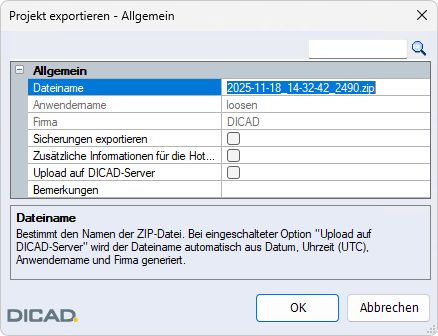
Dateiname
Für die ZIP-Datei wird ein Name angeboten, der sich automatisch aus dem Datum und der Uhrzeit der Speicherung sowie dem Namen des Projektes zusammensetzt, z.B. 2025-11-18_14-32-42_Projektname.zip.
Anwendername, Firma
Die Optionen sind inaktiv und zeigen standardmäßig die bei der Installation gewählten Namen an. Sie werden nur aktiv, wenn die Option Upload auf DICAD-Server eingeschaltet wurde.
Sicherungen exportieren
Zusätzlich können Sie durch Einschalten dieser Option die Sicherungsdateien aus dem Unterordner standard-backup (Sicherung der Teilmodelle, siehe Create Project Backup) und aus dem Verzeichnis des aktuellen Projekts ..\standard-backup-projekt (Export des Projektes, siehe Vor dem Umspeichern auf die aktuelle Version Projektsicherung erstellen) beim Export abgegeben.
Beachten Sie hierbei, dass sich die ZIP-Datei durch diese weitere Datenmenge vergrößert.
Zusätzliche Informationen für die Hotline
Sie können wählen, ob zusätzliche Informationen zu STRAKON und Ihrem Betriebssystem mit in der ZIP-Datei ausgegeben werden sollen. Diese Informationen befinden sich in der ZIP-Datei im Unterordner STRAKON-Infos:
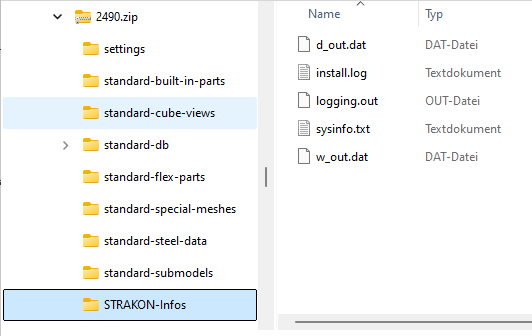
In folgenden Dateien werden diese Informationen gespeichert:
STRAKON-Protokolldateiend_out.dat (Version.20XX\strakon-workdir)
logging.out (..\Appdata\DICAD_Systeme_GmbH\Strakon)
w_out.dat (Version.20XX\strakon-workdir)
Produktinformationeninstall.log
STRAKON-Version inkl. Patchdetails, STRAKON-Pfade, OpenGL-Details (Informationen über die Grafikkarte) aus "Info über STRAKON"
Betriebssysteminformationensysinfo.txt
Windows-Spezifikationen (Edition, Version, Build-Nummer)
Länderspezifische Eigenschaften
STRAKON-Informationen (Benutzername, Firma, Version und Sprache)
Upload auf DICAD-Server
Auf Anforderung der DICAD-Hotline haben Sie die Möglichkeit, durch Einschalten dieser Option ein exportiertes Projekt direkt auf den DICAD-Server hochzuladen.
Der Dateiname für die ZIP-Datei wird inaktiv und automatisch generiert. D.h. der Name setzt sich jetzt aus dem Datum und der Uhrzeit der Speicherung sowie dem Anwendernamen und der Firma zusammen, um auf dem Server zu erkennen, von wem der Upload stammt.
Die Optionen Anwendername und Firma werden aktiv. Sie können diese jetzt beliebig ändern, wodurch auch der Name der ZIP-Datei entsprechend angepasst wird. Die Änderung wird sich nur für diesen Dialog dauerhaft gemerkt, aber ansonsten an keiner anderen Stelle (wie z.B. bei gesperrten Plänen, Bauteilen oder Teilmodellen) verwendet.
Die Option Zusätzliche Informationen für die Hotline wird automatisch eingeschaltet und ist inaktiv, um zu gewährleisten, dass wichtige Informationen beim Export weitergegeben werden.
Bemerkungen
Sie können einen freien Text eingeben. Dieser kann beispielsweise zusätzliche Informationen zum Projekt oder nützliche Informationen für die Hotline enthalten. Diese Informationen werden in der Datei remarks.txt gespeichert, die sich in der ZIP-Datei im Unterordner STRAKON-Infos befindet.
Bei nicht eingeschalteter Option Upload auf DICAD-Server wird als Speicherort für die exportierte ZIP-Datei standardmäßig der Projektordner und als Dateiname der Name des Projektes vorgeschlagen.
Haben Sie die Option Upload auf DICAD-Server eingeschaltet, wird das Projekt zuerst exportiert und im Hintergrund temporär die ZIP-Datei erstellt. Nach dem Export wird über eine Meldung mit Fortschrittsanzeige darauf hingewiesen, dass der Upload auf den DICAD-Server läuft. Diese können Sie bei Bedarf in den Hintergrund oder einen anderen Bildschirm legen und während des Uploads Ihre Arbeit in STRAKON fortsetzen.
Schließen Sie jedoch das Programm, wird auch der Upload abgebrochen. Bei erfolgreichem Upload erscheint hierzu eine Meldung und die temporäre ZIP-Datei wird automatisch auf Ihrem Computer gelöscht, weil sie nicht weiter benötigt wird.
Sollte beim Upload ein Fehler auftreten oder der Server nicht erreichbar sein, bleibt die ZIP-Datei auf Ihrem Gerät bestehen und könnte auf herkömmlichem Wege verschickt werden. Es erscheint dazu eine Meldung mit der Angabe des Pfades und einer Fehlermeldung des Servers.
Möchten Sie ein exportiertes Projektmodel in STRAKON öffnen, siehe Erläuterung im Kapitel Basics, Open exported project model in STRAKON.