Anzeige bei der Bewehrungseingabe
Siehe hierzu:
Darstellung und Anzeige für die Bewehrungseingabe anpassen
Übersichtliche Eingabe der Bewehrung
Anzeige der Anbindung bei der Bewehrungseingabe
Automatische virtuelle Schnittpunkte
Übersichtliche Eingabe der Bewehrung
Anzeige der Anbindung bei der Bewehrungseingabe
Automatische virtuelle Schnittpunkte
Darstellung und Anzeige für die Bewehrungseingabe anpassen
Für die Bewehrungeingabe sollen Bewehrung und Einbauteile im Modell angezeigt werden (Objekte und Bauteile sind hierbei transparent.)
Ist beim Start der Bewehrung die Detallierung unzureichend bzw. das Teilmodell und die Projektebene nicht dargestellt, erscheint eine Meldung, ob die Sichtbarkeit der Teilmodelle (siehe Teilmodelle), Projektebenen (siehe Projektstruktur) und/oder eine automatische Anpassung der Detaillierung erfolgen soll (siehe Funktion Ansichtsbox (Cube)):
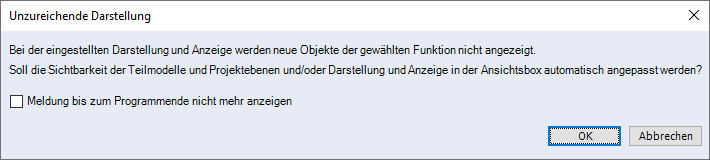
Bestätigen Sie die Eingabe mit OK, wird das Teilmodell, die Projektebene und Bewehrung und Einbauteile eingeschaltet und Sie können Bewehrung eingeben.
Durch Einschalten der Option Meldung bis zum Programmende nicht mehr anzeigen, wird die Einstellung bis zum Programmende gespeichert. D.h. bei einem Neustart von STRAKON wird diese Meldung wieder eingeblendet.
Wird beim Wechsel in die Registerkarte Bewehrung die Bewehrung nicht angezeigt, können Sie diese schnell über die Tastenkombination [Shift] + [V] (Funktion Ansichtsbox (Cube)) darstellen.
Übersichtliche Eingabe der Bewehrung
Häufig sind Modelle hochkomplex konstruiert. Damit Sie für die Bewehrungseingabe den Überblick behalten, können Sie den Fokus auf ein bestimmtes Objekt im Modell richten, indem Sie vereinfacht die restlichen Objekte ausblenden können.
Bevor Sie eine Funktion zur Bewehrungseingabe klicken, selektieren Sie zuerst in Ihrem Modell das bzw. die zu bewehrende(n) Objekt(e). Dann klicken Sie auf die Funktion im Menüband. Sichtbar bleibt jetzt nur noch die Selektion. Alle anderen Objekte werden automatisch ausgeblendet.
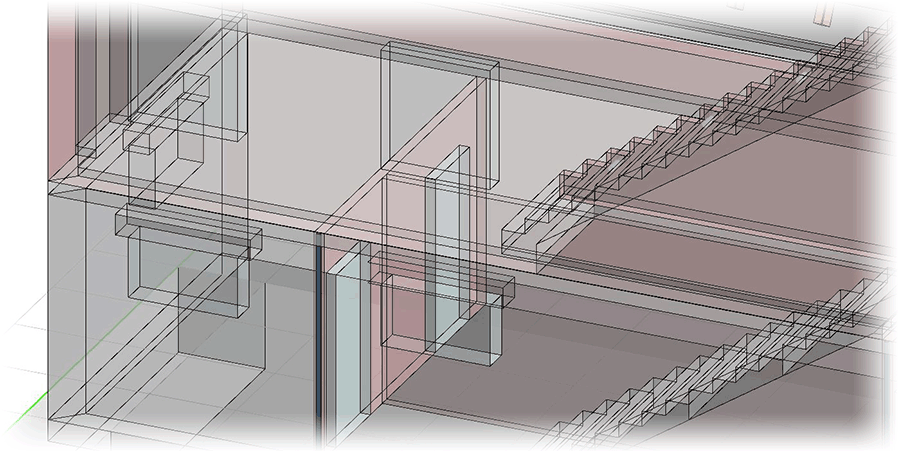
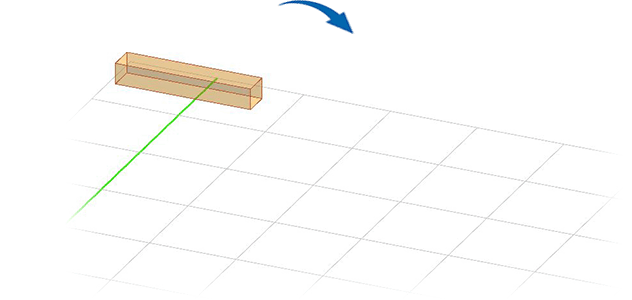
Beenden Sie die Funktion, werden alle Objekte Ihres Modells automatisch wieder eingeblendet.
Anzeige der Anbindung bei der Bewehrungseingabe
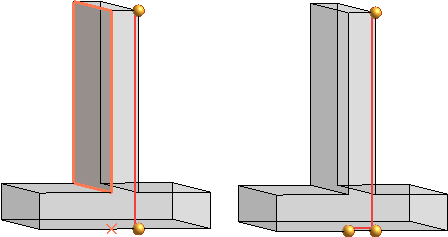
Zur Verdeutlichung, in welchem Objekt die Anbindung der Bewehrung liegt, wird bei der Eingabe der Bewehrung der Anfang der Biegeform durch einen virtuellen blauen Punkt angezeigt. Dies ist abhängig von der Lage des Cursors.
Besonders hilfreich ist dies, wenn zwei Objekte, beispielsweise HFT Decke / Wandecken, mit ihren Eckpunkten direkt übereinanderliegen.
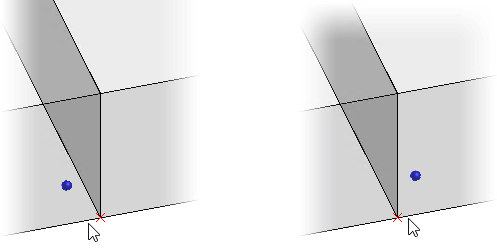
Der Punkt erscheint, wenn der angefahrene Anbindungspunkt mit einem roten Kreuz gekennzeichnet wird. Er liegt innerhalb des Objektes am Anfangspunkt der Bewehrung mit dem gewählten Randabstand. Die Größe des Punkts hängt vom gewählten Durchmesser des Eisens ab.
Automatische virtuelle Schnittpunkte
Virtuelle Schnittpunkte werden je nach Lage des Cursors als Anbindung angeboten.