
Pasek dodatkowy
Nach Auslösen einer Funktion im Pasek menu wird die jeweils zugehörige Zusatzleiste eingeblendet, z.B. für die Funktion Balken
Zusatzleiste

Umschalticon
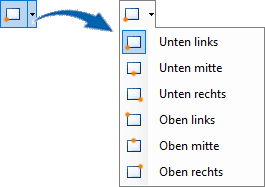
Über einen Klick mit linker oder rechter Maustaste auf den Pfeil können Sie in einer Auswahliste zwischen Optionen wählen. Die gewählte Option ist eingerahmt und blau hinterlegt.
Alternativ können Sie mit einem linkem Mausklick auf das Icon direkt durch die Optionen toggeln.
Eingabefeld
Durch Drücken der Taste [Tab] können Sie zum nächsten Eingabefeld springen. Der Cursor muss sich zunächst in einem dieser Eingabefelder befinden.
Einstellungen der Zusatzleiste speichern / laden
Die meisten Einstellungen der Zusatzleiste können Sie aus einem Set laden und in ein Set speichern. Die Zusatzleiste ist in bestimmten Funktionen um die beiden nachfolgenden Icons erweitert:
 | Set speichern (Shift + <) Einstellungen der Zusatzleiste in ein Set speichern In der sich öffnenden Dialogbox geben Sie den Namen für das neue Set ein: 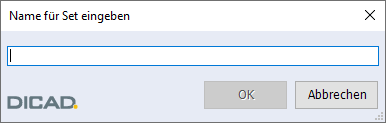 Die Sets (*.toml) finden Sie in dem Pfad der Dane źródłowe Sets Zusatzleisten (Cube) in dem Unterordner der jeweiligen Funktion, z.B. ..\strakon\settings\AdditionalToolbar\Modeling.CreateWallOpening für die Zusatzleisten der Funktion Wandöffnung. |
 | Set laden (<) Einstellungen der Zusatzleiste aus einem Set über einen Setnamen laden Zur Auswahl werden nur die Sets angeboten, die in der jeweiligen Funktion gespeichert sind. Mit der Installation stehen u.a. folgende Beispielsets für die Funktion Wandöffnung zur Verfügung: 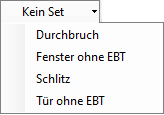 Haben Sie ein Set gewählt, wird dies in der Zusatzleiste mit den gewählten Einstellungen angezeigt. Verändern Sie die Einstellungen in der Zusatzleiste, wird in Echtzeit der Name mit einem Sternchen gekennzeichnet. 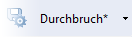 |