
Beam
Registerkarte Objects > Gruppe 3D Objects
 | Balken |
Balken im 3D-Modell erzeugen
Zusatzleiste

Hier nicht erläuterte Einstellungen können Sie analog der Funktion Cuboid bestimmen.
 | Profil öffnen Verwaltung der Profile |
 | Bezugspunkt Umschalticon 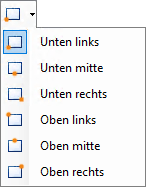 Sie können über das Umschalticon zwischen den Optionen Unten links, Unten Mitte, Unten rechts, Oben links, Oben Mitte und Oben rechts die Lage der Balkeneingabelinie wechseln. Während der Eingabe können Sie die Lage der Balkeneingabelinie für die gesamte Eingabe wechseln. |
b ... | Breite |
 | Höhenbezug Umschalticon 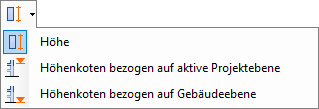 Sie können über das Umschalticon zwischen den Optionen Höhe, Höhenkoten bezogen auf Projektebene und Höhenkoten bezogen auf Gebäudeebene den Eingabemodus wählen (siehe auch Funktion Column). Bei Auswahl der Eingabemodi Höhenkoten ... schaltet sich automatisch die Eingabeart Planar ein. Zusatzleiste  Die Höhe des Balkens ergibt sich aus der Eingabe der Unterkante UK / Oberkante OK. Der Einbau des Balkens bezieht sich auf die Z-Koordinate der lokalen (aktiven) Stockwerks- bzw. Gebäudeebene (siehe Funktion Column, Eingabemodi). |
h ... | Höhe |
 ... ... | Vertikaler Versatz Erläuterung, siehe Funktion Wall, Vertikaler Versatz |
 ... ... | Horizontaler Versatz Erläuterung, siehe Funktion Wall, Horizontaler Versatz |
Einstellungen des Balkens (Zusatzleiste) speichern / laden
 | Set speichern (Shift + <) Einstellungen der Zusatzleiste, z.B. Breite, Höhe, Material, Teileart usw., in ein Set speichern |
 | Set laden (<) Einstellungen der Zusatzleiste aus einem Set laden |
Erläuterungen hierzu siehe Einstellungen der Zusatzleiste speichern / laden.